lunes, 28 de noviembre de 2016

PASOS PARA CREAR UNA RED LAN

1. Compre un adaptador Ethernet 10/100 con conector RJ45 para cada ordenador que desea conectar en red, preferiblemente un adaptador que trabaje con bus PCI y soporte el estándar Plug and Play . Luego, instálelos en cada PC.
2. Si se trata únicamente de una red de dos ordenadores puede usar un cable par trenzado cruzado (con las asignaciones de pines cruzadas como se indicó en el artículo anterior). Si la red tiene tres o más equipos, compre un concentrador ( hub ) de tantos conectores como ordenadores y que trabaje a 100 Mbps ( FastEthernet ) ; luego, una el concentrador con cada ordenador usando un cable par trenzado de categoría 5 —ha de ser tener la categoría 5 para que sea capaz de soportar 100 Mbps—.
3. Instale el protocolo NetBEUI y el Cliente para redes Microsoft en todos los equipos de la red. Si alguno de los ordenadores tiene un módem para conectarse a Internet, también debe instalar el protocolo TCP/IP en ése (y en los ordenadores que vayan a acceder a Internet usando un proxy, tal como se explica en el próximo artículo). 
4. Instale el servicio Compartir impresoras y archivos para redes Microsoft en todos cuyos recursos desean ser accedidos por los otros ordenadores de la red. No es obligatorio instalar la compartición de recursos en todos los de la red. Si un equipo no lo tiene instalado, podrá acceder a los ordenadores con recursos compartidos, pero ninguno de la red podrá acceder a sus datos. Por supuesto, si un ordenador tiene varias unidades de disco, es posible compartir sólo algunas unidades, incluso sólo algunas carpetas. En este paso debe compartir los recursos que desee en cada ordenador (unidades e impresoras) abriendo el menú contextual del recurso, ficha Compartir y eligiendo la opción Compartir como. Recuerde que todos los recursos compartidos (unidades, carpetas e impresoras) añaden en su icono habitual el dibujo de una mano para indicar que están compartidos. 

5. Finalmente, utilice Entorno de red o Buscar PC para localizar los ordenadores y los recursos de la red.

CAPA DEL MODELO OSI

Capa Física.
· Transmisión de flujo de bits a través del medio. No existe estructura alguna.
· Maneja voltajes y pulsos eléctricos.
· Especifica cables, conectores y componentes de interfaz con el medio de transmisión.

Capa Enlace de Datos.
· Estructura el flujo de bits bajo un formato predefinido llamado trama.
· Para formar una trama, el nivel de enlace agrega una secuencia especial de bits al principio y al final del flujo inicial de bits.
· Transfiere tramas de una forma confiable libre de errores (utiliza reconocimientos y retransmisión de tramas).
· Provee control de flujo.
· Utiliza la técnica de "piggybacking".

Capa de Red (Nivel de paquetes).

· Divide los mensajes de la capa de transporte en paquetes y los ensambla al final.
· Utiliza el nivel de enlace para el enví o de paquetes: un paquete es encapsulado en una trama.
· Enrutamiento de paquetes.
· Envía a los paquetes de nodo a nodo usando ya sea un circuito virtual o como datagramas.
· Control de Congestión.


Capa de Transporte.

· Establece conexiones punto a punto sin errores para el enví o de mensajes.
· Permite multiplexar una conexión punto a punto entre diferentes procesos del usuario (puntos extremos de una conexión).
· Provee la función de difusión de mensajes (broadcast) a múltiples destinos.
· Control de Flujo.

Capa de Sesión.
· Permite a usuarios en diferentes máquinas establecer una sesión.
· Una sesión puede ser usada para efectuar un login a un sistema de tiempo compartido remoto, para transferir un archivo entre 2 máquinas, etc.
· Controla el diálogo (quién habla, cuándo, cuánto tiempo, half duplex o full duplex).
· Función de sincronización.


Capa de Presentación.

· Establece una sintaxis y semántica de la información transmitida.
· Se define la estructura de los datos a transmitir (v.g. define los campos de un registro: nombre, dirección, teléfono, etc).
· Define el código a usar para representar una cadena de caracteres (ASCII, EBCDIC, etc).
· Compresión de datos.
· Criptografía.

Capa de Aplicación.

· Transferencia de archivos (ftp).
· Login remoto (rlogin, telnet).
· Correo electrónico (mail).
· Acceso a bases de datos, etc.


lunes, 7 de noviembre de 2016

Tipo de conexión que se utiliza en Redes

Laser.-La tecnología óptica láser punto a punto se utiliza para conectar redes en áreas metropolitanas densamente pobladas. Permite conectar redes que se encuentran separadas desde unos pocos metros hasta 4 o 5 kilómetros. Esta tecnología utiliza el espectro no licenciado mediante rayos de luz infrarroja y se pueden alcanzar velocidades de hasta 1500 Mbps.

Par trenzado.- es un tipo de conexión que tiene dos conductores eléctricos aislados y entrelazados para anular las interferencias de fuentes externas y diafonía de los cables adyacentes.


Infrarojo.-Las redes por infrarrojos permiten la comunicación entre dos nodos, y para ello utilizan una serie (por lo menos un par) de ledes Esa es su principal desventaja, a diferencia de otros medios de transmisión inalámbricos (bluetooth, etcétera).


Satelite.-Consiste de un transponder (dispositivo receptor-transmisor), una estación basada en tierra que controlar su funcionamiento y una red de usuario, de las estaciones terrestres, que proporciona las facilidades para transmisión y recepción del tráfico de comunicaciones, a través del sistema de satélite.


Cable Coaxial.-es un cable utilizado para transportar señales eléctricas de alta frecuencia que posee dos conductores concéntricos, uno central, llamado núcleo, encargado de llevar la información, y uno exterior, de aspecto tubular, llamado malla, blindaje o trenza.


Microondas.-Se denomina microondas a las ondas electromagnéticas; generalmente de entre 300 MHz y 300 GHz, que supone un período de oscilación de 3 ns (3×10⁻⁹ s) a 3 ps (3×10⁻¹² s) y una longitud de onda en el rango de 1 m a 1 mm. Otras definiciones, por ejemplo las de los estándares IEC 60050 y IEEE 100 sitúan su rango de frecuencias entre 1 GHz y 300 GHz, es decir, longitudes de onda de entre 30 centímetros a 1 milímetro.

                                                 
Fibra Optica.- Es un medio de transmisión, empleado habitualmente en redes de datos y telecomunicaciones, consiste en un hilo muy fino de material transparente, vidrio o materiales plásticos, por el que se envían pulsos de luz que representan los datos a transmitir. El haz de luz queda completamente confinado y se propaga por el interior de la fibra con un ángulo de reflexión por encima del ángulo límite de reflexión total, en función de la ley de Snell. La fuente de luz puede provenir de un láser o un diodo led.


Reporte 1


En el software "Packet Tracer" insertamos computadoras y un switch, de la siguiente manera: Nos ubicamos en la parte inferior a la izquierda de la pantalla y buscamos un icono con l nombre de "devices" el cual apareceria ese nombre en el momento en que el puntero estaba sobre este, asi qu le dimos clic y a un lado a la derecha aparecieron mas iconos y de todos seleccionamos "Generic" (la primera) y la arrastramos tres veces hacia la hoja de trabajo, asi mismo ahora por donde estaba "devices" buscamos "Switches", lo seleccionamos, y de acuerdo a los iconos que se mostraron, arrastramos el que dice "2950-24", despues le dimos clic en el icono "connections", arrastramos "Copper Straight-Through", nos dirigimos hacia el espacio de trabajo, y para unir cada computadora con el Switch le damos clic a cada una, seleccionamos "Fast-Ethernet" y uníamos deslizando el ratón.

Simuladores

¿Qué es un simulador?

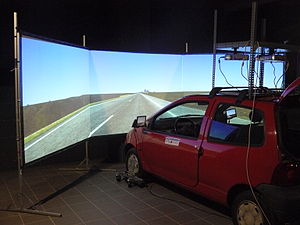
Un simulador es un aparato, por lo general informático, que permite la reproducción de un sistema. Los simuladores reproducen sensaciones y experiencias que en la realidad pueden llegar a suceder en realidad.
Un simulador pretende reproducir tanto las sensaciones físicas (velocidadaceleración, percepción del entorno) como el comportamiento de los equipos de la máquina que se pretende simular. Para simular las sensaciones físicas se puede recurrir a complejos mecanismos hidráulicos comandados por potentes ordenadores que mediante modelos matemáticos consiguen reproducir sensaciones de velocidad y aceleración. Para reproducir el entorno exterior se emplean proyecciones de bases de datos de terreno. A este entorno se le conoce como "Entorno Sintético".
Resultado de imagen para simulador informatica

Tipos de simuladores:
 Simuladores de vuelo

Un simulador de vuelo es un sistema que intenta replicar, o simular, la experiencia de volar una aeronave de la forma más precisa y realista posible. Los diferentes tipos de simuladores de vuelo van desde videojuegos hasta réplicas de cabinas en tamaño real montadas en accionadores hidráulicos (o electromecánicos), controlados por sistemas modernos computarizados.

Los simuladores de vuelo son muy utilizados para el entrenamiento de pilotos en la industria de la aviación, el entrenamiento de pilotos militares, simulación de desastres o fallas en vuelo y desarrollo de aeronaves.


Simuladores de trenes

Un simulador de trenes, como bien dice su nombre, es un sistema que intenta replicar, o simular, la experiencia de conducir un tren. Uno de los simuladores más conocidos seria el simulador de trenes BVE.


Simuladores de vida
Los juegos de simulación de vida (también conocidos como juegos de vida artificial) son un subgénero de los juegos de simulación en los que el jugador vive o controla una o más formas de vida artificial. Un juego de simulación de vida puede girar en torno a individuos y relaciones, o puede ser una simulación de un ecosistema.


Simulador político

Este simulador se caracterica porque permite simular un acto político. Ejemplo: Las Cortes de Extremapol, Politica xxi

Simulador de redes

Este simulador se caracterica porque permite simular redes. Ejemplo: Omnet++, ns2


Simulador clínico médico


Este simulador permite realizar diagnósticos clínicos sobre pacientes virtuales. El objetivo es practicar con pacientes virtuales casos clínicos, bien para practicar casos muy complejos, preparando al médico para cuando se encuentre con una situación real o bien para poder observar como un colectivo se enfrenta a un caso clínico, para poder sacar conclusiones de si se está actuando correctamente, siguiendo el protocolo de actuación establecido. 
Resultado de imagen para Simulador clinico médico

Simuladores de red:

Cisco Packet Tracer:

Este programa es uno de los simuladores de redes más completos. Desarrollado directamente por Cisco, es el recomendado por ejemplo para realizar pruebas con sus propios routers, switchs, hubs y servidores. Este programa es uno de los más sencillos de usar y permite, de forma gratuita, realizar todo tipo de virtualizaciones de redes.

Esta aplicación es la utilizada por los usuarios que deciden estudiar y sacar un certificado CCNA de Cisco.


GNS3:


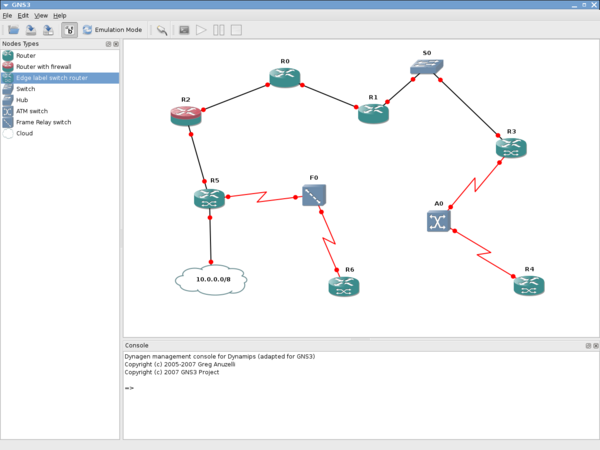
GNS3 o Graphical Network Simulator es un simulador de redes de código abierto diseñado para simular redes complejas de la forma más similar posible a como se harían en un entorno real. Es una herramienta gratuita ideal para administradores, ingenieros y aquellos que preparan certificados Juniper y Cisco.
GNS3 utiliza los módulos Dynamips, VirtualBox y Qemu para poder ofrecer experiencias lo más reales posibles a los sistemas operativos de los diferentes routers y dispositivos de red. GNS3 es una herramienta multiplataforma con clientes adaptados para Windows, Linux y Mac.


Netsim:

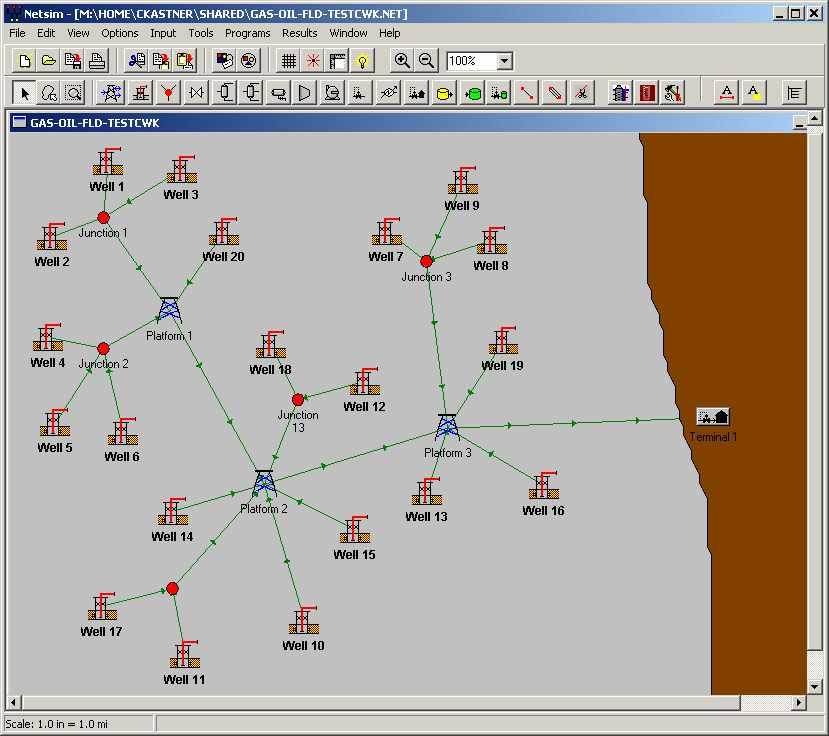
Netsim es un simulador de redes utilizado especialmente en investigaciones y en laboratorios de pruebas. Con él podemos simular una considerable cantidad de hardware a la hora de montar nuestras redes y dispone de las funciones similares a los anteriores simuladores.


Netsimk:

Netsimk es un simulador más para crear redes y poder realizar pruebas con ellas. Las funciones que nos ofrece son muy similares a las de los anteriores simuladores, aunque podemos destacar una implementación de herramientas y funciones adaptadas para los certificados CCNA 1, 2, 3 y 4 de Cisco. También podemos destacar que los escenarios que nos ofrecen son realistas, no virtuales, por lo que los resultados se asemejan bastante más a la realidad en cuanto a posibles fallos que podamos encontrar.

Packet Tracer

¿Qué es Packet Tracer?

Cisco Packet Tracer de Cisco es un programa de simulación de redes que permite a los estudiantes experimentar con el comportamiento de la red y resolver preguntas del tipo «¿qué pasaría si...?». Como parte integral de la Academia de Networking de Cisco, Packet Tracer provee capacidades de simulación, visualización, evaluación y colaboración y facilita la enseñanza y aprendizaje de conceptos básicos de redes.
Resultado de imagen para ¿Qué es Packet Tracer?


Herramientas que se usan en Packet Tracer:

En seguida vamos a dar a conocer que cosas contiene o que herramientas tiene para hacer la conexión de una red inalámbrica o una red local.
Como por ejemplo contiene estas herramientas que vamos ver en la imagen:


 Esta como otras herramientas dispone de sus menús principales, entre los cuales están FILE, OPTIONES y HELP, etc.


Además de contar con una barra de uso rápido que contiene las opciones de nuevo escenario (NEW).


En el menú OPTIONS, se encuentra la opción PREFERENCES, que maneja la personalización de la herramienta, Packet Tracer.


La barra de acceso común provee herramientas para la manipulación de los dispositivos, las cuales se detallan a continuación. El orden de descripción es el mismo en que aparecen los iconos de la barra.

Selección de dispositivos y conexiones, no selecciona conexiones
wireless.


Hay dos modos en las redes concretadas, un el modo real, en donde se crean las configuraciones y se dispone la posición de los dispositivos; y el modo simulación en el cual se pone a andar la o las redes armadas. Se puede cambiar entre los diferentes modos, esto está en la parte inferior derecha. El modo real (Realtime) es representado por un reloj, y el modo simulación (Simulation) es representado con un cronometro.


Existen dos vistas, la lógica y la física. En la vista lógica se agregan todos los dispositivos, y en la vista física la disposición de las redes, una vista de ciudad, departamento y oficina. Estas pueden ser alternadas por las opciones que aparecen en la barra. Estas vistas pueden ser cambiadas en la barra que aparece en la parte de debajo de la barra de acceso rápido.


Partes de la ventana de Packet Tracer:


Image result for partes de la ventana de cisco packet tracer

Reporte 2

Primero insertamos computadoras con "End Device" y arrastramos tres veces "Generic" (la parimera) hacia el espacio de trabajo. Después clic en "Switches" y arrastramos "2950-24" (una vez), luego clic en "Connections" clic en "Copper Straight-Through", clic en una computadora y seleccionar "Fast-Ethernet" y desplazar la línea hacia el switch, clic izquierdo y seleccionar "Fast Ethernet". Ya después de esto, clic en la 1ra. computadora insertada, seleccionar "Desktop" => "IP Configuration" y apareció una ventana el cual debe estar seleccionado "Static", pusimos el IP Adress para esta primer computadora, el cual fue: 192.168.1.2, en "Subnet Mask", la numeración se pone automáticamente, en "Default Gateway" (en las tres computadoras) se va a poner 192.168.1.1, y en "DNS server", aqui nada escribimos, y en la segunda y tercera computadora cambia nadamas el IP Adress. IP Adress de la 2da.:192.168.1.3      IP Adress de la 3ra.: 192.168.1.4

Reporte 5

En el área de trabajo insertamos un Router PT, le dimos un clic, nos apareció una ventana, la cual seleccionamos "Config" e ivamos a palomear la opción "On" en cada una de las pestañas que estaban debajo de "Interface". Después insertamos tres switches las cuales estaban debajo del Router, los dos switches que estan a la orilla los conectamos al Router con "Copper Straigh-Through" y el switch que se encuentra en medio lo conectamos al switch de la izquierda con "Copper Cross". Al primer switch de la izquierda lo conectamos con 2 computadoras con "Copper Straigh-Through" al sig. switch solamente lo enlazamos con una computadora y al 3er. switch con dos. Les pusimos los IP a las PC, a las 1ras. 3 PC de izquierda a derecha le pusimos el Gateway: 192.168.1.1 y las otras dos el Gateway: 192.168.1.33, inserté un Cloud a la izquierda del Router y se enlazó con "Serial" con el Router. Para finalizar insertamos tres notas,en las cuales pusimos la definición para cada una: Switch, Router y Cloud y también aparte insertamos notas debajo de las PC para que ahí se visualizara su respectivo IP Adres
s.

Reporte 4

Insertamos 5 computadoras, 3 de ellas las conectamos a un "Switch" y las 2 que sobran a otro. Les pusimos la dirección IP a cada computadora, a la 1er. PC su direccion  IP es: 192.168.1.4 y en "Default Gateway": 192.168.1.1 (en la dirección del Gateway va a ser la misma para la 2da. y 3ra. computadora). IP de la 2da. PC: 192.168.1.2, IP de 3ra. PC: 192.168.1.3, el Gateway para la 4ta. y quinta PC. es: 178.168.1.1, la dirección de la 4ta. PC es: 178.168.1.2 y de la 5ta. es: 178.168.1.3, conectámos los dos switches primero lléndonos a "Connections" y seleccionamos "Copper Cross", nos ubicamos en el espacio de trabajo y seleccionamos un switch=>Fast-Ethernet=>clic en otro switch=>Fast-Ethernet y esperamos a que los puntos verdes se iluminen en tono verde claro y por último nos fuimos a cada computadora seleccionándola => "Disktop" =>"Command Prompt" y tecleamos >PING y después su respectiva dirección IP.

Reporte 3

Nos ubicamos en "End Devices" y al darle clic, arrastramos "Generic" (la primera) tres veces hacia el área de trabajo, después nos fuimos a "Switches" le dimos clic, y arrastramos el "2950-24", luego para interconectar, cliqueamos en "Connections" "Copper Straigh-Through", clic en 1ra. computadora, clic en "Fast-Ethernet" y unimos al Switch dándole clic a este mismo y en "Fast-Ethernet" y así sucesivamente lo mismo para enlazar las otras dos computadoras con el switch empezando desde "Copper..." Esperamos a que los puntos estuviesen en color verde. Después les pusimos las direcciones IP a las tres computadoras,primero llendonos a la 1ra. comp. clic izquierdo=>Desktop=>IP Configuration, nos apareció una ventana, "Static" tenía que estar seleccionada, en "IP Adress" es: 192.168.1.2, en "Subnet Mask" la numeración era automática, en "Default Gateway" es: 192.168.1.1 y le seguiamos con las otras dos. IP Adress de la 2da. PC:192.168.1.3 y para la 3ra.: 192.168.1.4, el "Default Gateway" es el mismo. Posteriormente seleccionamos la 1er. PC. => "Command Prompt" y tecleamos los sig. >IP CONFIG (luego "enter"), >IP CONFIG /ALL (le damos enter), >PING 192.168.1.2 y si en lost sale cero quiere decir que las conexiones estan bien, y así lo mismo para las otras dos PC, nadamas cambiaría la dirección I´en PING

martes, 20 de septiembre de 2016

Topologias de Red

Bus.-Ebus(o canal) es un sistema digital que transfiere datos entre los componentes de una computadora o entre varias computadoras. Está formado por cables o pistas en un circuito impreso, dispositivos como resistores y condensadores además de circuitos integrados.

Estrella.- Es una red en la cual las estaciones están conectadas directamente a un punto central y todas las comunicaciones se han de hacer necesariamente a través de éste.


Anillo.-Es una de las tres principales topologías. Las estaciones están unidas una con otra formando un círculo por medio de un cable común. Las señales circulan en un solo sentido alrededor del círculo, regenerándose en cada nodo.


Árbol.-Es una estructura de datos ampliamente usada que imita la forma de un árbol (un conjunto de nodos conectados). Un nodo es la unidad sobre la que se construye el árbol y puede tener cero o más nodos hijos conectados a él.


Híbrida.-En la topología híbrida o topología mixta las redes pueden utilizar diversas topologías para conectarse.
                                                           

lunes, 19 de septiembre de 2016

Tipos de redes de acuerdo a su ubicación geográfica.

  • LAN
LAN son las siglas de Local Area Network, Red de área local. Una LAN es una red que conecta los ordenadores en un área relativamente pequeña y predeterminada (como una habitación, un edificio, o un conjunto de edificios).
Las redes LAN se pueden conectar entre ellas a través de líneas telefónicas y ondas de radio.

  • MAN
Una MAN (Red de área metropolitana) conecta diversas LAN cercanas geográficamente (en un área de alrededor de cincuenta kilómetros) entre sí a alta velocidad. Por lo tanto, una MAN permite que dos nodos remotos se comuniquen como si fueran parte de la misma red de área local.
Una MAN está compuesta por conmutadores o routers conectados entre sí con conexiones de alta velocidad (generalmente cables de fibra óptica).

  • WAN
Red wan: Wide Area Network (Red de Área Amplia).
Es un grupo de computadoras conectadas en red a largas distancias (100 Km. hasta 1000 Km.) dando el servidor a un país o continente.
Su información está constantemente fluyendo de distintos lugares, usados por distintos usuarios de cualquier parte del mundo. Transmiten información de un lugar a otro, por esto tiene carácter público.

  • VAN
Utiliza como soporte para transmitir la información un bus formado por un par de cables de cobre trenzados de 0,6 mm2 llamados DATA y DATA/ que portan señales invertidas de 0 y 5v. Existen diferentes tipos de red VAN cuyas velocidades de transmisión oscilan entre 62.5 y 125 kbits/s. según el tipo de red (VAN Car. o VAN Confort).
  • PAN
Es una red de ordenadores usada para la comunicación entre los dispositivos de la computadora cerca de una persona. Los dispositivos pueden o no pueden pertenecer a la persona en cuestión. El alcance de una PAN es típicamente algunos metros. Las PAN se pueden utilizar para la comunicación entre los dispositivos personales de ellos mismos o para conectar con una red de alto nivel y el Internet.

Importancia de las redes en la actualidad

Las Redes informáticas son un mecanismo que ha hecho que la vida moderna cambie totalmente, con el uso del Internet la vida es otra cosa, todo es mucho más veloz y todos podemos comunicarnos...

Las redes informáticas hacen posible que múltiples instituciones combinen de forma colaborativa sus recursos para resolver problemas que son de cómputo intensivo, en años recientes las redes informáticas se han mudado a la adopción de la arquitectura orientada a objetos (SOA por sus siglas en Inglés). Esto es confirmado por Goble y De Roure (2007) quienes dicen que la obicuidad de las SOA es un conductor en la investigación de soluciones más ágiles en el campo científico e industria.

Las redes informáticas están cambiando su postura de una simple súper máquina que reside dentro del centro de datos en una institución en específico y moviéndose a una colección de computadoras separadas geográficamente.

miércoles, 14 de septiembre de 2016

Servicios que ofrece internet


  • La World Wide Web (WWW)

Es un servicio de Internet con el que accedemos a la información organizada en bloque llamados páginas Web. Así podemos consultar información de instituciones, empresas, etc.
Estas páginas Web se organizan en conjuntos llamados genéricamente webs. Las características de la www son:

  1. Existe información muy abundante sobre cualquier temática.
  2. Las páginas web son archivos que pueden incorporar elementos multimedia: imágenes estáticas, animaciones, sonidos o vídeos.
  3. Es muy fácil de utilizar:para pasar de una página a otra (navegar) empleando un ratón, basta con hacer clic sobre elementos que aparecen resaltados en la pantalla (hipertexto).
  4. Permite acceder a archivos situados en equipos remotos.
  • El correo electrónico
El correo electrónico sirve para enviar y recibir mensajes escritos entre usuarios de una red informática. Es uno de los servicios más antiguos y extendidos de Internet. Una de sus ventajas es que se pueden añadir archivos de todo tipo a los mensajes: documentos escritos con un procesador de textos, imágenes, etc.
Prácticamente todos los usuarios de Internet emplean el correo electrónico. Permite comunicarse con otras personas que habitan en regiones diferentes del planeta con un coste reducido.


  • El servicio de conversación en línea (Chat)
En el correo electrónico no hace falta que los dos interlocutores estén conectados al mismo tiempo para recibir los mensajes. Sin embargo, existen en Internet otros servicios que sí permiten la comunicación simultánea. El más conocido de ellos es el Chat.
El Chat, cuyo significado en español es “charla”, es un servicio en el que dos o más personas pueden establecer conversaciones a través de ventanas de texto en las que van apareciendo consecutivamente las intervenciones que cada interlocutor escribe con su teclado.


  • El control remoto de equipos (Telnet)
El servicio Telnet permite controlar un ordenador desde un lugar distante, sin sentarnos delante de él. Esto facilita, por ejemplo, el acceso al ordenador de un empleado desde la sede de la empresa en otra ciudad. En el ámbito científico este servicio permite acceder a base de datos o incluso instrumentos que se encuentran alejados del investigador.
  • Los foros de discusión.
Los foros de discusión son un servicio de Internet en el que muchos usuarios acceden a los mensajes escritos por un visitante de dicho foro.

  • La transferencia de archivos (FTP)
El servicio FTP (File Transfer Protocol) permite transferir archivos entre equipos informáticos. Es uno de los servicios más antiguos de Internet. En algunos casos, los archivos almacenados se protegen con una contraseña, de manera que sólo los usuarios autorizados pueden manipularlos.

  • Videoconferencia
Si fueras periodista y tuvieras que entrevistar a alguien que vive a miles de kilómetros de distancia, lo normal sería tomar un avión y pasar varias horas en el aire hasta llegar a tu entrevistado. Sin embargo, con la videoconferencia esto ya no es necesario, porque lo puedes hacer desde tu casa, oficina, colegio o universidad, sin tener que viajar fuera del país.

La videoconferencia es un sistema de comunicación especialmente diseñado para los encuentros a distancia, permitiéndonos ver, escuchar y hablar con personas de cualquier parte del mundo en tiempo real. Además, se puede compartir información de todo tipo, desde documentos hasta imágenes, fotografías y videos.

Existen varios modelos y marcas de equipos de videoconferencias, como, por ejemplo:
  • Equipos personales: donde el sistema se instala en el computador.
  • Equipos grupales: son sistemas de mayor tamaño, porque pueden tener conectados uno o dos monitores de 27 pulgadas, para que varias personas participen de la videoconferencia.
Los elementos que integran un sistema de videoconferencia son:
  • CODEC: (Codificador/Decodificador, también Compresor/Decompresor). Convierte las señales de video y audio en señales digitales, considerado el núcleo del sistema de videoconferencia.
  • Dispositivo de control: controla el CODEC y el equipo periférico del sistema.
  • Cámara robótica: se incluye en cualquier equipo. Es manejada a través del dispositivo de control.
  • Micrófonos: encargados de captar el audio que se envía al destinatario.
  • Monitores: para observar a quienes participan de la videoconferencia y cualquier tipo de imagen que se quiera mostrar.
  • Software del sistema de videoconferencia: que permite la acción conjunta de todos estos elementos nombrados.
  • Dispositivo de comunicación: al que llega la señal digital desde el CODEC y la envía por el canal de transmisión.
  • Canal de transmisión: que permite transmitir la señal de audio y video a otro lugar del mundo. Puede ser un cable coaxial, microondas, fibra óptica, satélite, etc.
  • Espacio: que debe ser acondicionado para un buen sonido, iluminación para instalar el equipo y realizar las sesiones.

  • El comercio electrónico
Después de todo lo que hemos mencionado, difícilmente el comercio y cualquier cosa que permita un ingreso extra podría quedar atrás. Por lo mismo, se creó el ya conocido comercio electrónico, que permite realizar todo tipo de transacciones y compras a través de Internet.
La ventaja principal de este servicio es que las tiendas virtuales no tienen horario, por lo que podemos comprar lo que queramos en cualquier parte del mundo, a cualquier hora y sin movernos de nuestro hogar.
Porque, además, se paga con tarjetas de crédito y el despacho es a domicilio… ¿qué más fácil?
Es una verdadera tienda, porque puedes pasearte por toda la página web como si estuvieras vitrineando en un mall; vas seleccionando lo que te gusta hasta que por último llegas a la caja y compras lo que quieres.
Aquí te entregamos algunas direcciones donde podrás comprar lo que te interese, siempre y cuando estés autorizado por tus padres, ya que serán ellos quienes deberán pagar.